
Registros: 36
Modulo para carga de clientes por web
A partir de esta versión es posible que los clientes carguen sus datos personales desde su celular o desde una computadora para luego importarlos en Aptour.
El proceso seria así
1. Desde Aptour se genera un link y se le envía al cliente, por ej. por Whatsapp o por email. Este link se genera desde Clientes / Link para clientes.
2. El cliente al utilizar dicho link, puede cargar los datos del titular y de todos los adicionales, desde un navegador en una computadora o desde cualquier teléfono celular.
3. El ultimo paso consiste en importar en Aptour los datos cargados por el cliente. Esto se hace desde Clientes / Descargar Pax Web.
Nota: las opciones Link para clientes y Descargar Pax Web por defecto solo lo ven los usuarios con menú total. Se puede agregar al resto de los usuarios desde Configuración / Permisos Opciones Menú.
Links para clientes
Los links se pueden crear para clientes nuevos que no están en Aptour ingresados completando el campo Detalle, o para clientes que ya están cargados en Aptour pero se necesita agregar adicionales.
Se debe completar el campo Detalle o elegir un cliente. Un detalla por ej seria FAMILIA PEREZ. El cliente no ve este detalle.
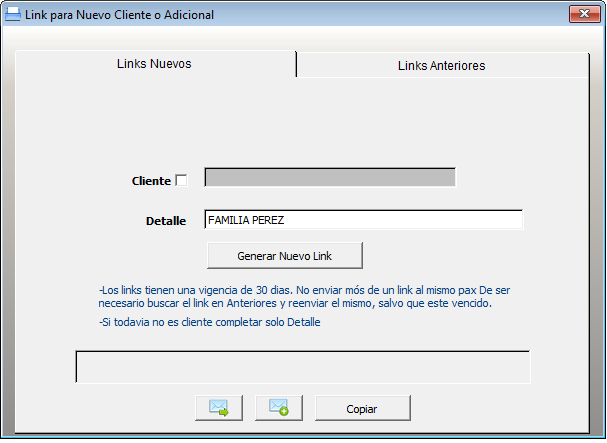
Los links funcionan 30 días. Se recomienda no enviar mas de un link a el mismo cliente, ya que si usa ambos links no quedarían unidos todos los paxs. Es posible enviar el mismo link a varios integrantes de una familia o de un grupo para que cada uno cargue sus datos.
En la solapa Links Anteriores se puede ver 3 tipos de links
- Activos son los links enviados que todavía no pasaron los 30 días y que no se importaron en Aptour.
- Procesados son los links enviados y ya importados en Aptour.
- Vencidos son los links enviados pero que pasaron 30 días, no se pueden utilizar.
NOTA IMPORTANTE: No debe enviar el mismo link a distintos clientes, ya que compartirían sus datos.
Los links Activos se pueden reenviar, eligiéndolos de la grilla y generándolos con el botón Link.
Los links no pueden ser usados por los clientes una vez que ya se cargaron como clientes de Aptour o después de 30 dias.
Descargar Pax Web
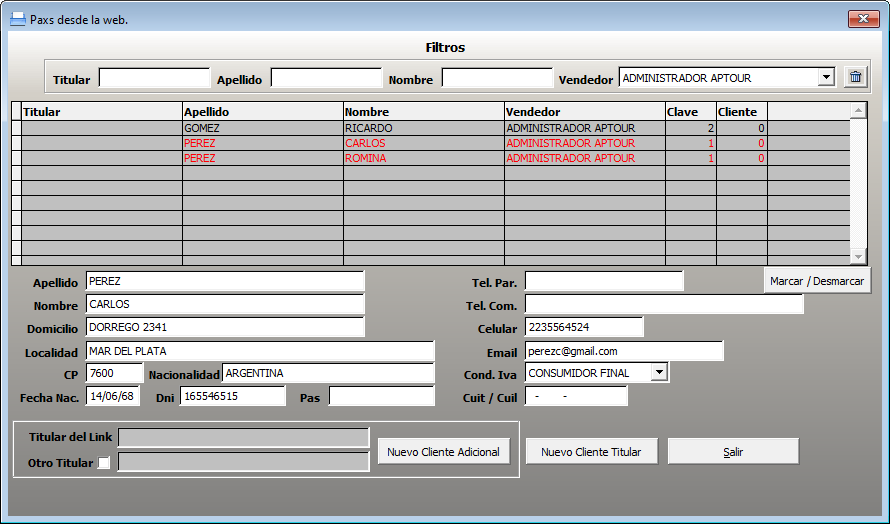
Desde esta ventana se puede ver los datos cargados por los clientes, para revisarlos , controlarlos, corregir algún dato si es necesario y cargarlo como cliente en Aptour.
Al ir eligiendo en la grilla un pax se ve en rojo todos los paxs del mismo grupo. Por defecto se ven los paxs de cada vendedor de Aptour.
Botón Nuevo Cliente Titular
Con este botón se abre la ventana de carga de clientes completando al pax seleccionado como un nuevo cliente titular (todavía no esta cargado como cliente). Ya en la ficha del cliente , al completar los datos faltantes por ej. Categoría de cliente y presionar grabar, este paxs queda como cliente titular y se cargan automáticamente los adicionales si hubiera
Botón Nuevo Cliente Adicional
Este botón agrega al pax seleccionado en la grilla como adicional de otro cliente titular. Se puede elegir previamente el cliente titular con el tilde Otro Titular, o si ya esta cargado el campo Titular del Link se agrega a dicho titular.
Botón Marcar / Desmarcar
Este botón permite indicar que no se desea cargar algún pax de un grupo con el botón Nuevo Cliente Titular. Por ej si se detecta alguna duplicidad en un grupo se puede marcar uno para que no queda cargado al presionar el botón Nuevo Cliente Titular.
Los paxs en esta grilla se van depurando (se borran definitivamente ), cuando se cargan como clientes con cualquiera de los 2 botones o pasados los 30 días de generación.
A partir de la Versión 1 . 1 . 2188 de Aptour
