
Descargas

Fecha Titulo
28/08/26 Carga de Clientes desde la Web
15/05/26 Diseño del Sistema
25/06/24 Fecha de Corte en listados
10/06/24 Ajuste de saldos pesificados de cuentas corrientes
17/04/24 Vencimiento de Dni y Pasaporte
27/07/23 Búsqueda de clientes
22/04/23 Carga de clientes desde la web
09/06/22 Copiar datos clientes
14/11/21 Clientes y Operadores del Exterior
29/11/16 Listado Venta con Tarjeta Detallada - Filtro por Cliente
06/09/16 Listado Clientes - Nuevas columnas a Excel
09/08/16 Listado Clientes - Nueva columna Sexo del Pax a Excel
22/04/15 Desactivar Clientes
11/12/14 Gastos Automáticos - Categorías de Clientes
13/11/12 Deshabilitar Alta de Clientes
08/06/12 Cuenta Corriente con Clientes
19/04/12 Operadores con Stock
19/10/11 Configuración de Datos Adicionales de un Cliente
04/10/11 Nuevas Categorías de Cliente
14/06/10 Nuevos botones en Mailing
23/05/08 Historial de Clientes – Historial de Reservas
31/10/07 Centavos en Saldos de cta cte clientes y operadores
24/10/07 Estadistica de Reservas y Reservas Agrupadas
27/03/07 Reservas para Operadores con Stock
03/01/07 Tickets / Ciudades Aereas / Agencias
10/11/06 Orden de Adicionales
10/11/06 Carga de Tarjetas de Credito de clientes
21/09/06 Paxs de Agencias
01/10/04 Listado de Saldos de Clientes por Recibos y Facturas:
16/03/04 Cambio de Clientes / Reservas / Consultas de Vendedor
09/01/04 Listado de Ingresos y Egresos
09/12/03 Estadistica de Reservas
28/04/03 CONSULTAS O PRESUPUESTOS
06/03/03 Facturas en cuenta corriente impagas
06/03/03 Saldos de Cuentas Corrientes de Clientes
22/01/03 Impresion para los clientes
Registros: 36

    
Configuración de Datos Adicionales de un Cliente   19/10/11


Hay una ventana de datos adicionales de pasajeros .

Se puede entrar en esta configuración desde la:

- Ficha del cliente: para configurar estos datos debe pasarse a la segunda solapa de Datos de titular y Adicional y presionar el botón Otros Datos que se encuentra en la parte inferior derecha de la pantalla

- Ficha de pasajeros de una reserva en particular: para configurar estos datos debe ingresar a la parte de PAXS de una reserva y luego presionar el botón Otros Datos. Tambien puede usarse para reservas de clientes del tipo Agencias

Una vez que ingresó a la parte de otros datos, se verá una pantalla como la siguiente para que complete los datos que considere necesarios:
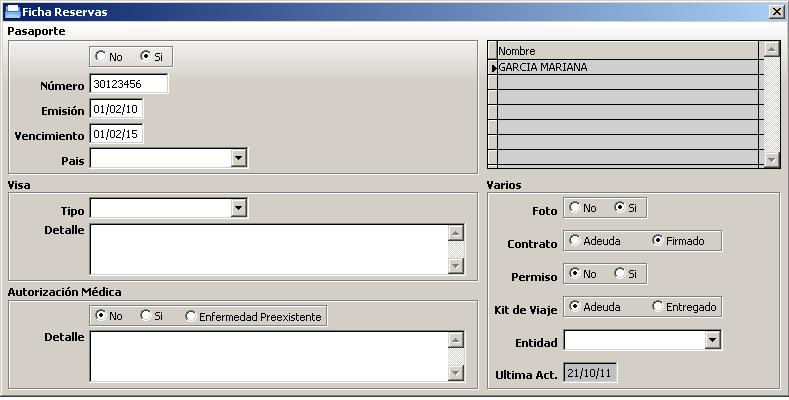


En la imagen se puede ver que hay dos valores a completar llamados:

- Tipo de Visa
- Entidad

Para poder seleccionar estos valores primero se deben cargar los datos que se deseen desde el menú Tablas / Tablas de Clientes.

Ejemplos de entidades pueden ser Colegios, Clubes, Empresas, etc.


En el listado de llamado Informes / Salidas (que se usa para Salidas Grupales), si se lo envia a Excel se agregaron todos estos campos.
Tambien en el listado de Clientes enviado a Excel


A partir de la Versión 1.1.2020 de Aptour


CHAT ONLINE

Completá los siguientes datos para comenzar el chat con WhatsApp :