
Registros: 27
La instalación de Aptour consta de dos pasos principales:
1.- Instalación de la aplicación: consiste en instalar el programa en la computadora.
2.- Conexión con la base de datos del cliente: permite configurar la aplicación para acceder a la información de la agencia.
PASO 1 - DESCARGA DEL INSTALADOR
Descargue y ejecute el instalador desde el siguiente enlace:
INSTALADOR APTOUR (ejecutable)
También puede ingresar a nuestra página web www.aptour.com.ar y dirigirse a SOPORTE - DESCARGAS para encontrar el enlace de descarga.
PASO 2 - EJECUCIÓN DEL INSTALADOR
Si descargó el archivo ejecutable Install_Aptour.exe, podrá ejecutarlo haciendo doble clic sobre el archivo.
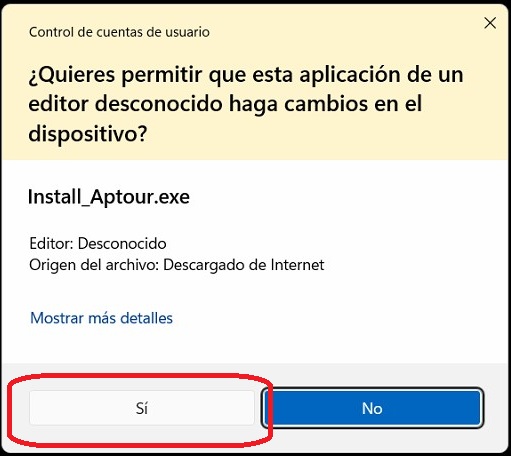
Si aparece un mensaje solicitando permisos de administrador o autorización para que la aplicación realice cambios en el equipo, haga clic en Sí para continuar. A continuación se iniciará el proceso de instalación.
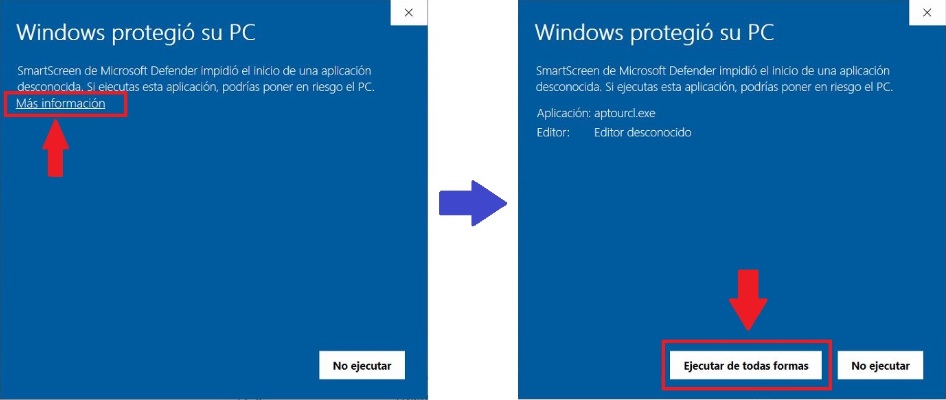
Importante: En Windows 10, dependiendo de la configuración de seguridad, puede aparecer el mensaje Windows protegió su PC. En ese caso, presione Más información y luego seleccione Ejecutar de todas formas.
PASO 3 - INSTALACIÓN DE LA APLICACIÓN
A continuación comenzará la instalación. Para completarla, siga los siguientes pasos:
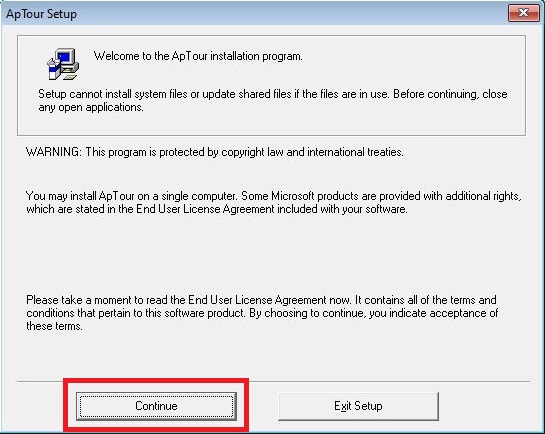
Presione el botón Siguiente.
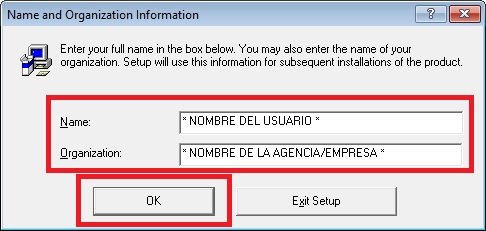
Presione el botón Instalar.
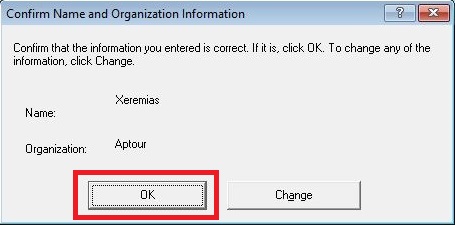
Por último, aparecerá una ventana confirmando que la instalación se ha completado correctamente. Haga clic en Finalizar para cerrar el asistente de instalación.
El sistema ya se encuentra instalado.
PASO 4 - CONFIGURACIÓN DE LA CONEXIÓN
Una vez instalada la aplicación, deberá configurarse la conexión con la base de datos.
Abra Aptour haciendo doble clic sobre el ícono generado en el escritorio.
Se mostrará la ventana para ingresar el código de conexión.
Si ya dispone del código, continúe con este paso. Si aún no lo tiene, diríjase al Paso 5 para conocer cómo generarlo y luego regrese aquí para completar la configuración.
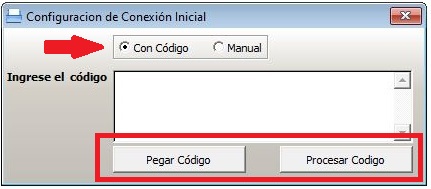
Copie el código e ingréselo utilizando el botón PEGAR CÓDIGO.
Para finalizar, presione PROCESAR CÓDIGO.
Si la configuración fue exitosa, aparecerá la pantalla para ingresar usuario y contraseña.
En caso de error con el código, contacte al personal que se lo haya proporcionado.
PASO 5 - GENERACIÓN DEL CÓDIGO
Para este paso será necesario que un usuario con acceso total, ingrese a un Aptour en funcionamiento.
Recomendamos obtener este código antes de iniciar la instalación de la aplicación.
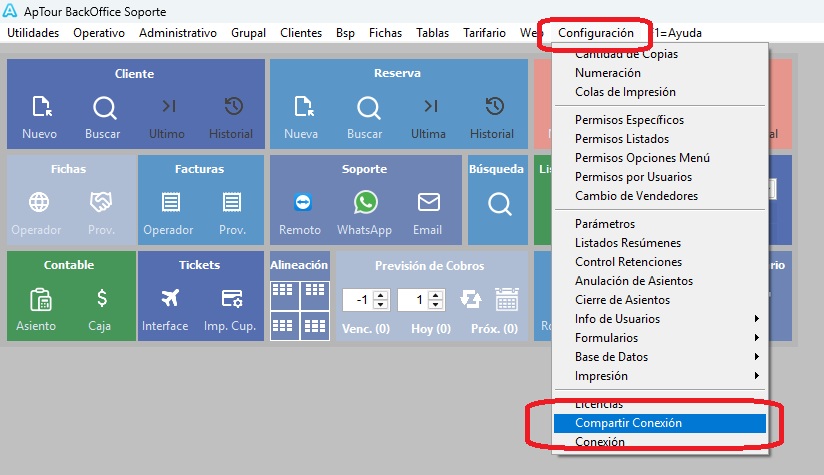
Para generarlo deberá ingresar al menú CONFIGURACIÓN - COMPARTIR CONEXIÓN.
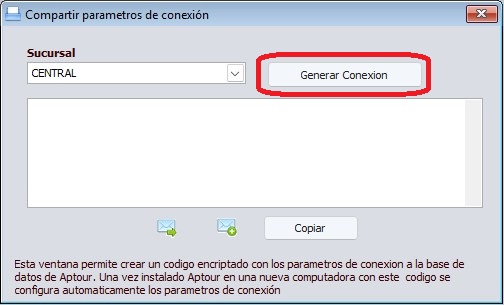
Se deberá presionar el botón Generar Conexión. El sistema mostrará un texto encriptado que podrá enviarse utilizando alguno de los siguientes botones.
En caso de contar con sucursales, se deberá primero seleccionarla en el casillero Sucursal.
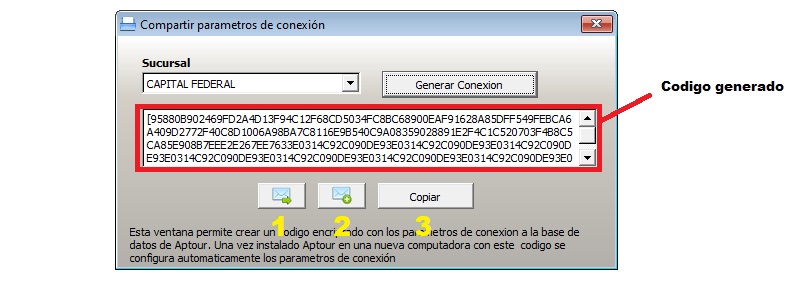
1. El primer ícono permite enviar el código por email tradicional. Aptour intentará abrir su correo predeterminado y copiará el texto encriptado.
2. El segundo ícono permite enviar el código utilizando las cuentas de correo cargadas en Aptour.
3. El botón Copiar guarda el código en el portapapeles de Windows para pegarlo y enviarlo por otro medio, por ejemplo WhatsApp.
Una vez generado el código, envíelo a la persona que está realizando la instalación para que pueda utilizarlo en el Paso 4 y completar la configuración de la conexión.
